基础与效率篇 (新手必备)
命令输入的“秘籍”
- LTS (Linetype Scale):线型比例不对,虚线变成实线?直接输入
LTS,然后输入一个新值(10),回车,所有虚线都会立即更新,这个命令比全局比例因子更直观快捷。 - PU (Purge):清理无用的图层、块、文字样式等,输入
PU,在弹出的对话框中,勾选“确认要清理的每个项目”,然后点击“全部清理”,可以反复清理,直到没有可清理的项目为止,这是保持文件轻量化的关键。 - OP (Options):AutoCAD 的“控制中心”,几乎所有个性化设置都在这里,
- 文件:设置自动保存路径、模板文件位置等。
- 显示:设置十字光标大小、颜色、命令行窗口字体等。
- 选择集:设置选择框大小、夹点大小和颜色,非常重要!
- MA (Matchprop):格式刷,选择一个源对象(比如有特定颜色、线宽、图层的对象),然后选择目标对象,目标对象就会变成和源对象一模一样,批量修改属性的利器。
- DI (Dist) / RAD (Radius) / DIA (Diameter):快速测量距离、半径、直径,比用标注工具快得多,适合临时查看尺寸。
鼠标的妙用
- 滚轮:
- 滚动:放大/缩小视图。
- 按住滚轮拖动:平移视图(Pan)。
- 双击滚轮:最大化显示所有图形(Zoom Extents)。
- 右键菜单:
- 在命令行空白处单击右键,可以复制/粘贴历史命令,非常方便。
- 选中对象后单击右键,可以快速执行重复命令(如移动、复制)。
图层管理
- 图层状态管理器:可以为一张图纸设置多种图层状态(方案图”、“施工图”、“打印图”),一键切换,比手动开关图层省时省力。
- 图层隔离/隔离未选对象:右键点击一个图层,可以选择“隔离”,这样屏幕上就只显示这个图层的内容,其他图层全部关掉,想恢复时,输入
LAYISO再按ESC即可。
绘图与编辑篇 (核心技巧)
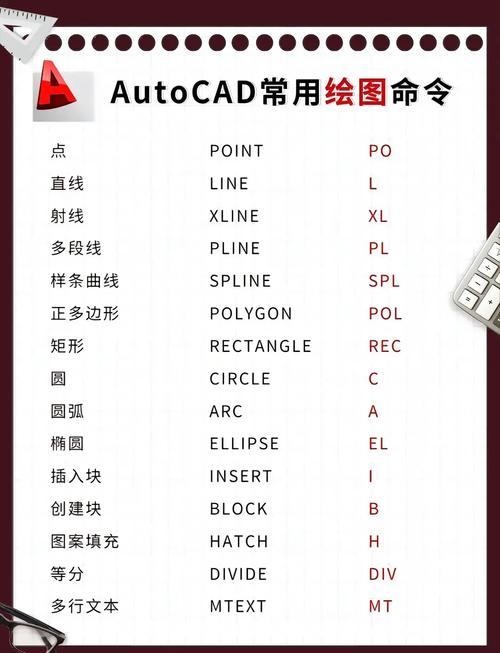
对象捕捉 - F3
这是 AutoCAD 的灵魂!务必熟练使用,但更重要的是,要学会临时追踪点 和 捕捉自。
- 捕捉自:比如你想画一个圆,圆心在某个矩形的右上角向右 50mm 的位置,操作:
- 启动
CIRCLE命令。 - 在提示“指定圆心”时,先点击捕捉自 工具。
- 然后捕捉并点击矩形的右上角基点。
- 输入
@50,0(表示从基点 X 轴正方向 50, Y 轴 0 的位置),回车,圆心就确定了。
- 启动
极轴追踪 - F10
可以让你沿着预设的角度(如 0°, 30°, 45°, 90°)精确画线或移动对象,比输入角度坐标快得多,可以在状态栏右键设置增量角。
动态输入 - F12
开启后,十字光标附近会显示命令提示和坐标输入框,让你不用看左下角的命令行就能操作,对于新手非常友好,但对于高手来说,可能会干扰视线,看个人习惯。
夹点编辑
- 默认夹点:选中对象后,出现蓝色小方点。
- 单击夹点:变成红色,进入拉伸模式,可以直接拖动。
- 选中夹点后右键:会弹出菜单,可以选择移动、旋转、缩放、镜像等操作,无需输入命令,非常高效。
构造线 和射线
- XL (Xline):画无限长的辅助线,用来确定对齐关系。
- RAY:画从一个起点出发的无限长射线,画完图后,记得用
PU命令清理掉这些辅助线。
文字与标注篇 (规范出图)
文字样式 - ST
在出图前,务必设置好符合国家或公司标准的文字样式,比如设置一个“工程字”样式,字体选择 gbenor.shx(用于标注)和 gbcbig.shx(用于中文),这样能保证在图纸中正确显示。
标注样式 - D
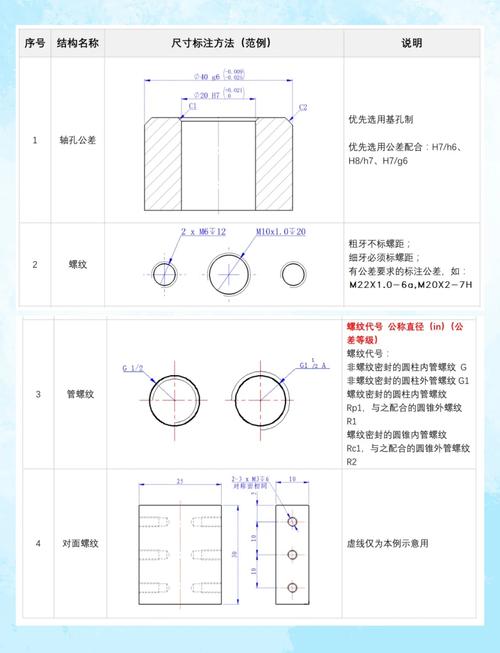
和文字样式一样,这是保证图纸规范的关键,设置好箭头样式、文字高度、主单位精度等,然后基于此样式创建“建筑标注”、“结构标注”等子样式,以适应不同标注的需求。
快速引线 - QLEADER (旧版) / LEADER (新版)
QLEADER 是非常灵活的引线工具,可以轻松创建带文字或形位公差的引出标注,新版的 LEADER 命令功能更强大,可以自定义引线样式。
布局与打印篇 (专业出图)
模型空间 vs. 图纸空间
- 模型空间:就是你画图的地方,按 1:1 的实际尺寸绘图。
- 图纸空间:就是你排版和打印的地方,在布局(Layout)标签下,可以创建多个不同比例和视图的图纸页面。
视口
- 在图纸空间里,用
MV命令可以创建一个“视口”,这个视口就像一个窗口,用来显示模型空间的内容。 - 双击视口内部:进入模型空间编辑视图。
- 双击视口外部:回到图纸空间,可以像编辑普通对象一样调整视口大小、创建边框等。
视口比例
- 选中视口,在状态栏的“视口比例”下拉菜单中,直接选择你需要的比例(如 1:50, 1:100),模型会自动缩放以适应视口,这是实现一张图纸上不同比例视图共存的关键。
打印预览 - PREVIEW
出图前,一定要按 Ctrl+P 或输入 PREVIEW,预览一下打印效果,可以检查线宽、颜色、比例是否都正确,避免浪费纸张和时间。
终极习惯与技巧
使用模板文件 (.dwt)
将图层、文字样式、标注样式、标题栏、图框等设置好,保存为 .dwt 文件,每次新建图纸时,选择这个模板,就不用重复设置,直接开始绘图。
自定义工具栏和工作空间
将你常用的命令按钮拖到工具栏上,或者自定义快捷键(在 OP -> 配置文件 -> 自定义 中设置),创建你自己的“工作空间”,只显示你需要的工具栏和面板,让界面更清爽。
善用块
- 创建块:将重复使用的图形(如门、窗、家具、标高符号)定义为块,可以大大减少重复绘图,方便修改(改一个块,所有引用都会更新)。
- 属性块:在块中加入文字属性(如编号、材料、价格),插入块时可以填写这些信息,非常适合制作门窗表或材料清单。
命令行是你的朋友
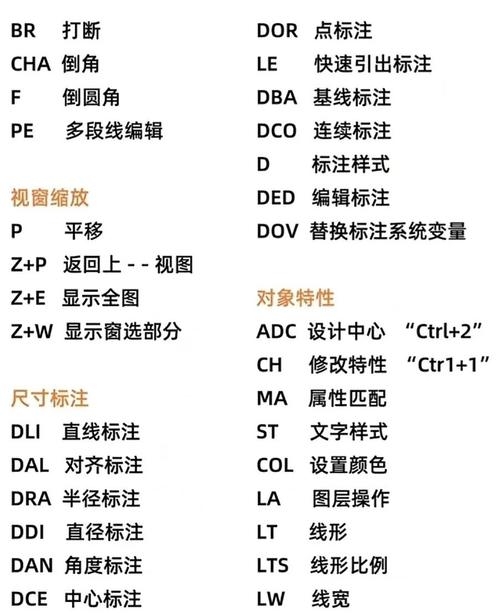
虽然很多操作可以用鼠标点,但高手都离不开键盘,记住常用命令的快捷键,用键盘输入比鼠标点击快得多,特别是 U (撤销)、RO (旋转)、CO (复制)、M (移动) 等高频命令。
定期保存
养成随手按 Ctrl+S 的好习惯,AutoCAD 有自动保存功能,但手动保存更保险,可以避免因软件崩溃而丢失大量工作。
希望这些小常识能对你的 AutoCAD 学习和工作有所帮助!熟能生巧,多加练习,你也能成为 AutoCAD 高手。