下面我将为你提供一份超详细的国考照片处理指南,包含官方要求、处理步骤、常见问题和注意事项。
官方核心要求(重中之重)
在处理照片前,请务必仔细阅读招考公告和照片上传页面的具体要求,以下是国考照片的通用标准,但一切以当年官方要求为准。
| 项目 | 要求 | 说明 |
|---|---|---|
| 照片格式 | JPG 或 JPEG | 最常见的格式,确保你的图片是此格式。 |
| 照片尺寸 | 宽358像素 × 高441像素 | 这是核心尺寸,必须严格遵守。 |
| 文件大小 | 一般为100KB以内 | 通常要求小于100KB,越小越好,但必须清晰。 |
| 颜色模式 | 24位RGB真彩色 | 确保照片色彩正常,不是黑白的。 |
| 人像要求 | 这是最容易被忽略但最重要的部分! | |
| 背景 | 蓝色或白色背景 | 二选一,具体看当年公告要求,通常是蓝色,背景必须纯净,无杂物。 |
| 姿态 | 正面、免冠(不戴帽子)。 | |
| 表情 | 自然,表情严肃,不歪头、不眯眼、不涂夸张妆容。 | |
| 眼镜 | 可戴眼镜,但镜片不能反光,不能有色镜片。 | |
| 头发 | 需露出双耳,不得佩戴发饰(头花、发带等)。 | |
| 着装 | 通常要求穿深色有领上衣,避免穿白色或与背景色相近的衣服。 |
照片处理全流程(推荐方法)
如果你已经有了一张符合基本要求的证件照(比如在照相馆拍的),可以直接进入步骤二,如果没有,建议先去照相馆拍摄。
准备一张合格的底片
强烈建议: 直接去照相馆,告诉工作人员你要拍“国家公务员考试报名照片”,他们会按照标准给你拍好并处理好,这是最省心、最保险的方法,因为他们专业,能确保所有要求都满足。
如果自己拍,需要注意:
- 背景:准备一块纯蓝色或纯白色的背景布/墙。
- 光线:光线要均匀、柔和,避免强光或阴影。
- 距离:相机与人物保持1-2米距离,确保全身照或半身照能完整构图。
- 对焦:确保面部清晰,没有模糊。
使用专业工具进行裁剪和调整
这里推荐两种方法,首选方法一,因为最准确。
使用Photoshop(PS)处理(最精准)
如果你有安装Photoshop,这是最佳选择。
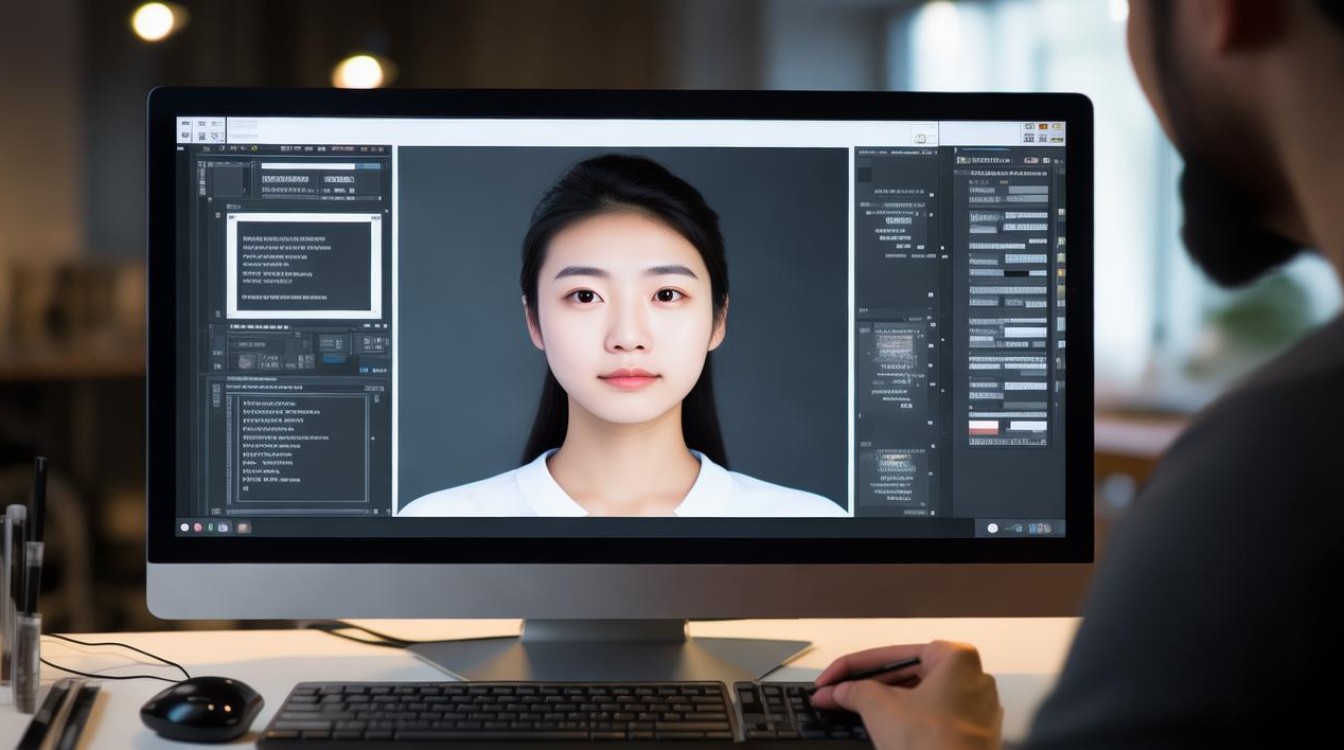
- 打开照片:在PS中打开你的照片。
- 裁剪照片:
- 选择左侧工具栏的 “裁剪工具” (Crop Tool)。
- 在顶部选项栏,手动输入尺寸:宽度 358 像素,高度 441 像素。
- 在照片上拖动裁剪框,确保你的头部位置居中,符合证件照的构图要求(通常头顶留白约1/5,下巴留白约1/5)。
- 调整好后,按 Enter 键 确认裁剪。
- 调整背景色:
- 如果背景不是纯蓝或纯白,需要用“魔棒工具”或“快速选择工具”选中背景,然后填充成要求的颜色。
- 填充蓝色:新建一个图层,放在原图层下方,用油漆桶工具填充蓝色(R:67, G:142, B:219 是常用标准蓝)。
- 填充白色:新建一个图层,填充白色即可。
- 调整文件大小:
- 按 Ctrl + Alt + Shift + S (或通过 文件 -> 导出 -> 存储为Web所用格式) 打开保存窗口。
- 在右侧设置中,将 “品质” (Quality) 滑块向左拖动,观察左下角的 “文件大小”,直到它小于100KB。
- 格式 选择 JPEG。
- 点击 “存储”。
使用在线工具处理(最便捷,无需安装软件)
如果你没有PS,可以使用在线图片处理工具,如 美图秀秀网页版、稿定设计 等,操作流程类似。
以“美图秀秀”为例:
- 打开美图秀秀网页版:搜索并进入 “美图秀秀” 官网,选择“图片编辑”。
- 上传照片:点击“打开图片”,上传你的照片。
- 裁剪尺寸:
- 在左侧工具栏找到 “裁剪” 功能。
- 在右侧选择 “自定义尺寸”,输入 *358 441**,然后点击“应用”。
- 在图片上调整裁剪区域,确保构图合适。
- 更换背景:
- 在左侧工具栏找到 “抠图” 功能,选择 “智能抠图”,将人物主体抠出来。
- 抠完后,点击 “背景” -> “颜色填充”,选择蓝色或白色进行填充。
- (如果背景已经是纯色,此步可省略,直接用裁剪工具调整即可)。
- 保存并压缩:
- 点击右上角的 “保存”。
- 在弹出的窗口中,调整图片质量,观察文件大小,确保小于100KB。
- 下载处理好的照片。
常见问题与解决方法
-
Q: 照片尺寸不对,裁剪后变形了怎么办?
- A: 这是因为原始照片的宽高比和目标尺寸(358x441)不一致,裁剪时,PS或在线工具会默认保持长宽比,你需要取消这个限制,在裁剪工具选项中找到“不受约束”或类似选项,然后手动输入精确的像素值。
-
Q: 照片清晰度不够,但文件大小已经很小了怎么办?
- A: 这是原始照片质量的问题,根源在于拍照时距离太远或相机像素不够,如果已经拍完,可以在PS中尝试使用 “锐化” (Sharpen) 工具轻微锐化一下,但效果有限,最好的办法还是重新拍摄一张清晰的。
-
Q: 为什么我的照片上传时提示“格式错误”?
- A: 请检查你的照片后缀名是不是
.jpg或.jpeg,有时候从手机导出可能是.png或其他格式,确保文件没有损坏。
- A: 请检查你的照片后缀名是不是
-
Q: 我的照片是电子版,但背景是杂色的,怎么处理?
- A: 使用PS的“钢笔工具”或“通道抠图”功能精细地抠出人物,然后新建图层填充背景色,这需要一定的PS基础,如果操作困难,建议还是去照相馆重新拍摄或请专业人士处理。
最后检查清单(报名前必看)
在点击“上传”按钮前,请对照以下清单检查一遍:
- [ ] 文件格式:是
.jpg或.jpeg吗? - [ ] 文件大小:小于100KB吗?
- [ ] 图片尺寸:是 358x441 像素吗?(可以用Windows自带的“画图”软件打开,点击“重新调整大小”查看像素)
- [ ] 背景颜色:是纯蓝或纯白吗?(与公告要求一致)
- [ ] 人像状态:正面、免冠、表情自然、露双耳、无遮挡物吗?
- [ ] 文件命名:虽然不强制,但建议命名清晰,如“张三身份证号.jpg”,方便自己管理。
国考照片处理的核心是“严格遵守官方尺寸和格式要求”。最稳妥的方法是去照相馆一站式搞定,如果自己处理,Photoshop是最佳工具,务必做到像素精准、背景纯净、文件大小合规。
祝你报名顺利,成功上岸!