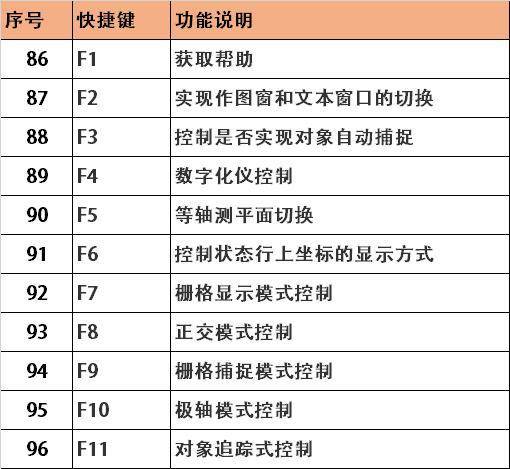
CAD(计算机辅助设计)作为工程设计领域的核心工具,其基本操作常识是使用者必须掌握的基础技能,无论是建筑、机械还是电子行业,熟练的CAD操作都能显著提升绘图效率与准确性,以下从软件界面、绘图命令、编辑技巧、图层管理、标注规范及文件输出六个维度,详细解析CAD基本操作常识。
软件界面与基础设置
CAD界面通常由菜单栏、工具栏、绘图区、命令行和状态栏组成,初次使用时,需先进行基础设置:通过“格式”菜单中的“单位”选项,设置绘图单位(如毫米、英寸)和精度;通过“选项”对话框调整右键功能、捕捉模式等参数,以符合个人操作习惯,工具栏可自定义显示,例如将“绘图”“修改”等常用工具栏调出,放置在绘图区边缘,方便快速调用,命令行是CAD的核心交互区域,所有命令均需通过输入命令名(如“LINE”绘制直线)或点击工具栏按钮执行,初学者应养成关注命令行提示的习惯,避免操作失误。
基本绘图命令
绘图是CAD的核心功能,常用命令包括直线、圆、矩形、多段线等,以直线命令(LINE)为例,执行后需依次指定起点和终点,若绘制闭合图形,可输入“C”闭合;圆命令(CIRCLE)提供多种绘制方式,如“圆心-半径”“两点”“三点”等,需根据实际需求选择,多段线(PLINE)可绘制由直线和圆弧组成的连续线段,且整体可设置宽度,适用于绘制轮廓线,图案填充(HATCH)命令可用于封闭区域填充材质或纹理,需注意选择正确的填充边界和图案比例,避免填充疏密不均。
图形编辑与修改技巧
编辑命令是优化图形的关键,包括修剪(TRIM)、延伸(EXTEND)、移动(MOVE)、旋转(ROTATE)等,修剪命令需先选择剪切边界,再点击要修剪的对象,适用于删除多余线段;延伸命令则需先选择边界对象,将延伸对象延伸至边界,对于复杂修改,可使用“夹点编辑”:选中对象后,其关键点会显示夹点,点击夹点可进行拉伸、移动、旋转等操作,无需输入命令,效率更高,阵列(ARRAY)命令可快速生成多个按规律排列的对象,包括矩形阵列和环形阵列,需设置行数、列数及间距等参数。
图层管理的重要性
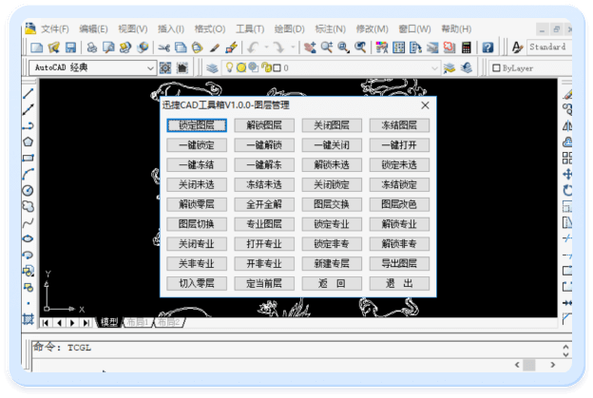
图层是CAD组织图形的核心工具,相当于透明的叠加图纸,通过图层,可将不同类型的对象(如轴线、墙体、标注)分类管理,便于修改和显示,新建图层时,需设置图层名称、颜色、线型和线宽:轴线”层可设为红色、中心线型,“墙体”层设为黑色、实线线宽,绘图时,应通过“图层”工具栏切换当前图层,确保对象绘制在正确的图层上,可冻结或锁定不需要的图层,避免误操作,例如在标注时锁定“墙体”层,防止移动墙体位置。
尺寸标注与文字注释
尺寸标注是图形表达设计意图的重要环节,CAD提供多种标注样式,如线性标注、对齐标注、半径标注等,标注前,需通过“标注样式管理器”设置标注样式,包括箭头样式、文字高度、尺寸线偏移等参数,确保符合国家标准(如GB/T 4458.4),机械制图中箭头通常为实心闭合,建筑制图可能采用斜线箭头,文字注释(TEXT)用于添加说明文字,需设置文字样式(字体、高度),避免文字显示异常,对于复杂文本,可使用多行文字(MTEXT)命令,支持编辑段落格式和特殊符号。
文件输出与协作
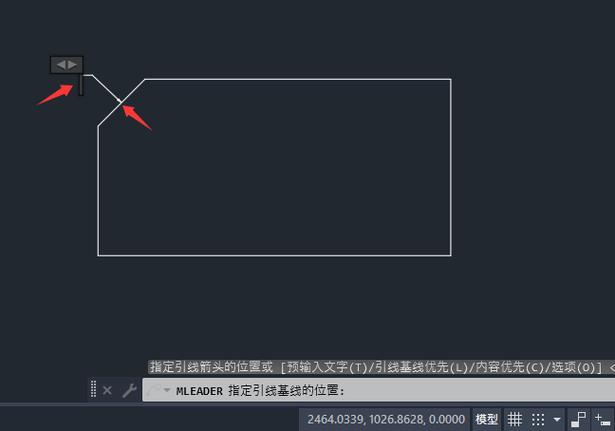
CAD文件格式多样,常用格式包括DWG(工作文件)、DXF(通用交换格式)、PDF(便于查看)等,保存文件时,建议定期使用“另存为”功能,创建不同版本的备份,避免意外丢失,若需将CAD图纸导入其他软件(如Photoshop),可导出为EPS或位图格式;若需与他人协作,可将DWG文件转换为DXF格式,确保低版本CAD软件能够打开,打印输出前,需通过“打印”对话框设置打印比例、纸张大小和打印范围,确保图纸比例准确,例如建筑平面图常按1:100比例打印。
相关问答FAQs
Q1:CAD中如何快速选择多个对象?
A:可通过以下方式快速选择对象:① 窗口选择(从左向右拖动鼠标,完全包含在窗口内的对象被选中);② 交叉窗口选择(从右向左拖动鼠标,与窗口相交或完全包含的对象均被选中);③ 按住“Ctrl”键点击对象,可逐个添加或取消选择;④ 使用“快速选择”命令(QSELECT),按图层、颜色等属性批量选择对象。
Q2:CAD绘图时出现“无效选择”错误,如何解决?
A:该错误通常由以下原因导致:① 选择的对象不存在或已被删除,需重新检查图形;② 选择集设置错误,对象捕捉”开启且捕捉到不可选点,可暂时关闭“对象捕捉”功能;③ 图层被冻结或锁定,导致无法选择该图层对象,需在“图层特性管理器”中检查图层状态并解锁或解冻。