Excel作为办公软件中的核心工具,其表格功能的应用几乎覆盖了所有职场场景,从数据录入到复杂分析,都离不开对Excel基础常识的掌握,无论是初学者还是希望提升效率的用户,都需要从基础概念入手,逐步构建完整的知识体系,Excel文件的基本单位是工作簿(.xlsx或.xls格式),每个工作簿可包含多个工作表,工作表由行(以数字1、2、3…标识)和列(以字母A、B、C…标识)构成的单元格网格组成,单元格是数据存储的最小单位,其地址由列标和行号组成(如A1),理解这一基本结构是所有操作的前提。
数据类型是Excel表格的核心要素,常见的数据类型包括文本、数字、日期时间、逻辑值和错误值,文本类型可包含字母、数字、符号等,默认左对齐;数字类型用于计算,包括整数、小数、科学计数等,默认右对齐;日期时间本质上是序列数字(如1900年1月1日对应1),可直接参与计算;逻辑值只有TRUE(真)和FALSE(假)两种;错误值则提示公式或函数中的问题,如#VALUE!(类型错误)、#REF!(无效引用)等,正确区分数据类型是避免计算错误的关键,例如将文本格式的数字“123”转换为数字格式,可通过“数据”选项卡的“分列”功能或“错误检查”按钮实现。
表格的格式设置直接影响数据的可读性,对齐方式包括水平对齐(左、居中、右等)和垂直对齐(上、居中、下),合并单元格常用于标题制作,但过度使用可能导致排序筛选失败,建议使用“跨列居中”替代,数字格式支持常规、货币、会计、百分比、科学计数等多种选项,可通过“设置单元格格式”对话框(Ctrl+1快捷键)快速调整,条件格式是动态高亮数据的利器,例如通过“数据条”直观展示数值大小,用“色阶”区分区间,或用“图标集”标注状态(如对勾表示完成),边框和填充色可强化区域划分,但需注意避免使用过多颜色导致视觉混乱。
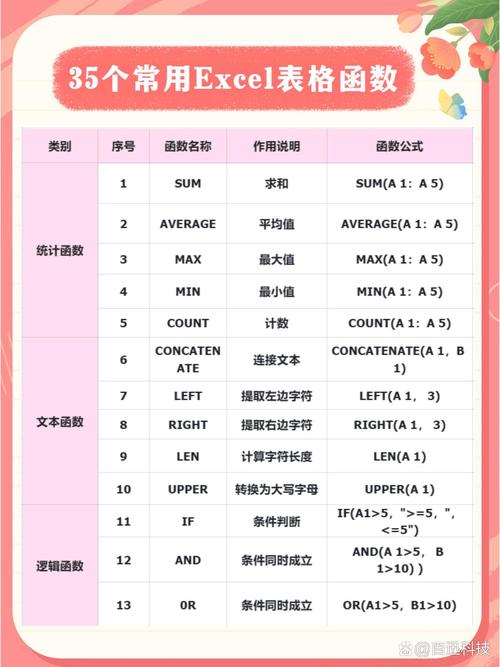
公式与函数是Excel实现自动化的核心,所有公式以等号(=)开头,可包含单元格引用(如A1)、运算符(+、-、*、/、^等)、函数和常量,单元格引用分为相对引用(A1,复制公式时地址自动调整)、绝对引用($A$1,地址固定不变)和混合引用($A1或A$1,部分固定),常用函数中,SUM(求和)、AVERAGE(平均值)、COUNT(计数数值单元格)、IF(条件判断)是最基础的入门函数,VLOOKUP(垂直查找)、INDEX+MATCH(组合查找)、SUMIFS(多条件求和)则能解决复杂数据匹配问题,使用VLOOKUP时,需注意查找值必须在目标区域的第一列,且第四参数需明确FALSE(精确匹配)或TRUE(模糊匹配,要求目标区域排序)。
数据管理功能让Excel具备小型数据库的能力,排序可按单列(升序/降序)或多列(“数据”选项卡“排序”对话框)进行,自定义排序可设置特殊规则(如按月份、星期排序);筛选支持按值筛选(如筛选“销售部”)或按条件筛选(如筛选“销售额大于10000”),高级筛选可实现更复杂的条件组合;分类汇总需先按分类字段排序,再通过“分类汇总”函数对指定字段求和、计数等,结果可分级显示,数据验证(“数据”选项卡“数据验证”)可限制单元格输入范围(如只允许输入1-100的整数)或提供下拉列表,有效减少错误输入。
图表功能能将数据转化为直观图形,常用图表类型包括柱形图(比较类别数据)、折线图(展示趋势变化)、饼图(显示占比,类别不宜超过6个)、散点图(分析相关性),创建图表时,需先选择数据区域,通过“插入”选项卡选择图表类型,再通过“图表设计”和“格式”选项卡调整样式、颜色、元素(如坐标轴标题、图例、数据标签),动态图表可结合切片器(数据透视表)或控件(如滚动条)实现交互式展示,提升数据分析的灵活性。
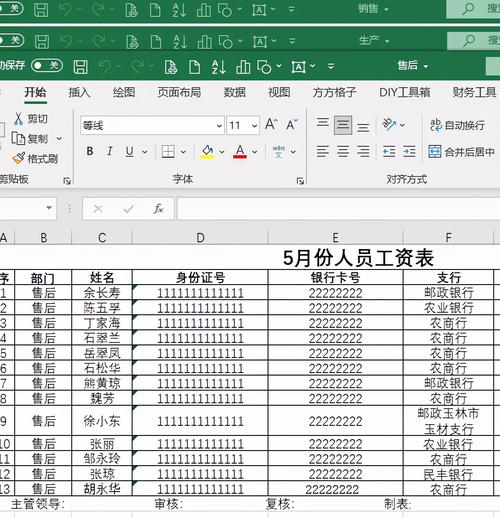
数据安全与协作是职场必备技能,保护工作表可通过“审阅”选项卡的“保护工作表”设置密码,限制用户编辑权限;共享工作簿时,需通过“文件”-“信息”-“保护工作簿”选择“限制编辑”,并启用“强制最终版本”避免多人修改冲突,对于敏感数据,可使用“隐藏行/列”或“隐藏工作表”功能,但隐藏的数据仍会被复制,彻底隐藏需借助VBA代码,定期备份数据(如另存为副本)或使用自动保存功能(默认每10分钟),可防止意外丢失。
相关问答FAQs
Q1:为什么Excel中公式显示为“#VALUE!”错误?
A:“#VALUE!”错误通常是由于公式中的数据类型不匹配导致的,将文本格式的数字与数字进行算术运算(如=A1+1,其中A1为“100”文本),或使用函数时参数类型错误(如SUM函数引用了文本单元格),解决方法:检查公式中的单元格数据格式,确保数值参与计算,可通过“错误检查”按钮或“分列”功能转换文本为数字。
Q2:如何快速在Excel中查找重复数据?
A:可通过两种方法实现:①条件格式:选中数据区域,点击“开始”-“条件格式”-“突出显示单元格规则”-“重复值”,设置颜色后重复值会自动高亮;②函数公式:在空白单元格输入=COUNTIF(A:A,A1)>1(假设数据在A列),下拉填充后返回TRUE的单元格即为重复项,若需删除重复值,可使用“数据”选项卡的“删除重复项”功能。