电脑作为现代生活和工作中不可或缺的工具,其稳定运行直接关系到效率与体验,掌握基本的电脑维修常识,不仅能帮助用户快速应对常见故障,还能延长设备使用寿命,以下从故障判断、硬件维护、软件优化、安全防护及应急处理五个方面,详细解析电脑维修的核心要点。
故障判断:先软后硬,逐步排查
电脑故障通常表现为无法开机、运行卡顿、死机蓝屏等,判断时应遵循“先软后硬”原则,即先排除软件问题,再检查硬件。
观察现象:记录故障发生的时间、操作(如是否安装新软件、更新系统)、伴随现象(如报警声、异常画面),这是定位问题的关键。
软件排查:
- 系统问题:尝试进入安全模式,若故障消失,则可能是驱动冲突或软件兼容性问题,可通过卸载最近安装的程序、回滚驱动解决。
- 病毒感染:运行杀毒软件全盘扫描,查杀恶意软件。
- 系统文件损坏:在命令提示符(管理员)中运行
sfc /scannow命令,修复受损的系统文件。
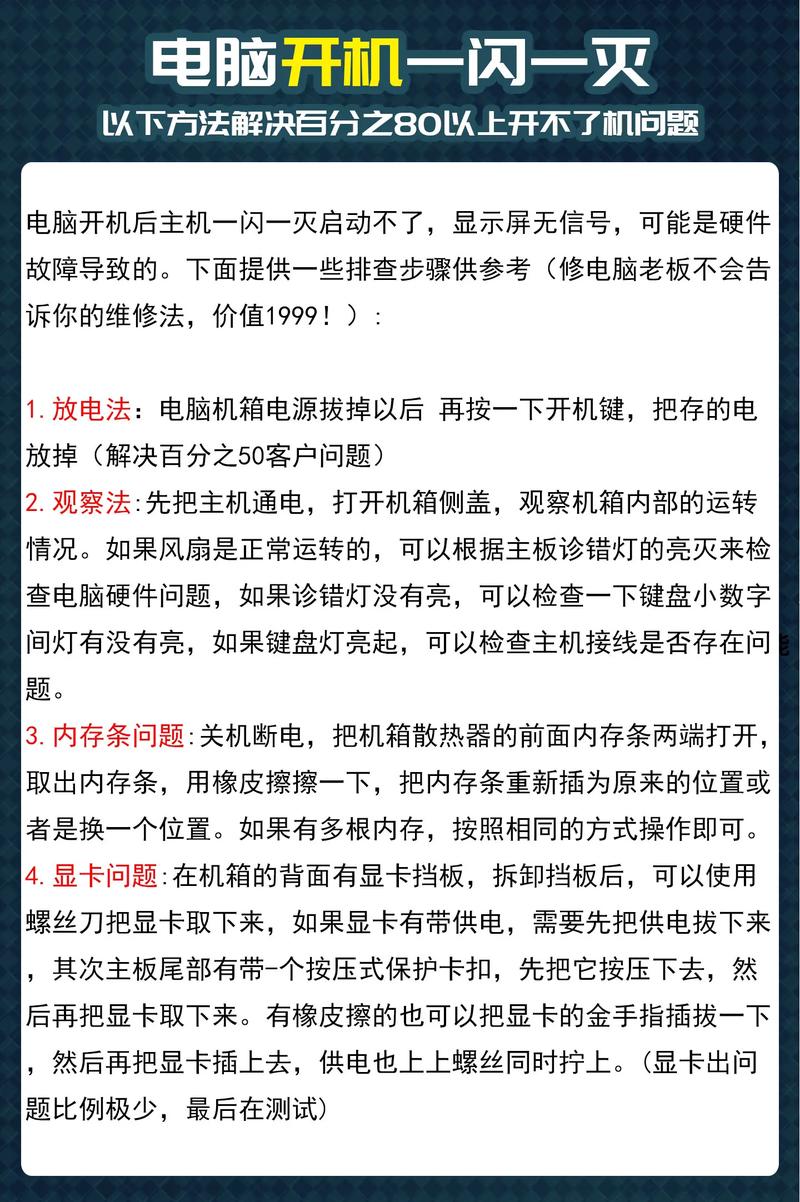
硬件排查: - 开机自检(POST):开机时注意蜂鸣器报警声(如AMI BIOS中1短表示内存故障,8短表示显示内存问题),或观察屏幕提示的硬件错误代码。
- 最小系统法:只保留CPU、内存、主板、电源、显卡核心部件开机,若正常则逐步添加其他硬件(如硬盘、外设),定位故障硬件。
- 替换法:用相同规格的硬件替换可疑部件(如内存条、电源),若故障消失,则确定该硬件损坏。
硬件维护:定期保养,预防故障
硬件是电脑运行的物理基础,定期维护可大幅降低故障率。
内部清洁:
- 除尘频率:每3-6个月清洁一次,尤其在灰尘较多环境(如网吧、工厂)需缩短周期。
- 清洁工具:防静电毛刷、吹风机(冷风档)、压缩空气罐,重点清洁CPU散热器、显卡风扇、电源风扇及机箱进风口,避免灰尘堆积导致散热不良。
- 注意事项:断开电源并释放静电(触摸金属物体),避免液体直接接触电路板,轻拔插板卡防止金手指氧化。
散热管理: - 导热硅脂更换:若CPU温度持续过高(如超过80℃),可能是导热硅脂干涸,需拆下散热器,用无水酒精擦拭CPU和散热器底座,重新涂抹薄层硅脂(厚度约一张A4纸)。
- 机箱风道优化:确保前进风、后出风或上进风、下出风的风道设计合理,避免硬盘、电源等阻挡气流。
存储设备维护: - 硬盘检测:使用CrystalDiskInfo等工具查看硬盘S.M.A.R.T信息,若提示“警告”则及时备份数据并更换硬盘。
- 固态硬盘(SSD):避免频繁进行磁盘碎片整理,减少写入次数,延长寿命。
软件优化:提升效率,减少卡顿
软件问题占电脑故障的60%以上,通过优化可显著改善性能。
系统维护:
- 磁盘清理:定期清理临时文件(%temp%目录)、系统更新备份,释放C盘空间(建议预留至少20%可用空间)。
- 注册表清理:使用CCleaner等工具优化注册表,但需谨慎操作,避免误删关键项。
启动项管理: - 禁用非必要的开机启动程序(如腾讯电脑管家、迅雷等),可通过任务管理器“启动”选项卡设置,减少系统启动时间。
驱动更新: - 通过设备管理器或驱动精灵(官方版)更新驱动,优先更新显卡、网卡、主板芯片组等关键驱动,避免使用第三方驱动包导致的兼容性问题。
安全防护:防患于未然
病毒、恶意软件是电脑安全的最大威胁,需建立多层防护体系。
安装安全软件:选择一款可靠的杀毒软件(如Windows Defender、火绒安全),定期更新病毒库,并开启实时防护。
系统更新:及时安装Windows系统补丁,修复安全漏洞,可通过“设置-更新和安全”检查更新。
数据备份:
- 重要文件:使用移动硬盘、云存储(如百度网盘、OneDrive)定期备份,遵循“3-2-1”原则(3份数据、2种介质、1份异地存储)。
- 系统备份:使用Macrium Reflect等工具创建系统镜像,故障时可快速还原。
应急处理:应对突发故障
突然断电后无法开机:可能是电源或主板保护,拔掉电源线,长按电源键30秒释放静电,重新尝试。
进水处理:立即断开电源,用干布擦拭表面,将设备放置在干燥通风处48小时以上,切勿用电吹风热风吹,避免短路扩大损坏。
数据恢复:若硬盘无法识别,避免反复通电,可使用数据恢复软件(如DiskGenius)或送专业机构恢复,尤其重要数据切勿自行拆盘。
相关问答FAQs
Q1:电脑开机后黑屏,只有风扇在转,如何处理?
A:首先检查显示器连接和电源指示灯,排除显示问题,若正常,则可能是内存接触不良:关闭电源,拆开机箱,用橡皮擦擦拭内存条金手指,重新插紧并确保卡扣扣合,若仍无效,尝试替换内存条或显卡,排查硬件故障。
Q2:电脑运行时频繁蓝屏,代码为0x000000F4,怎么办?
A:该代码通常表示“存储管理”错误,与硬盘或系统文件相关,首先运行杀毒软件查杀病毒,然后使用sfc /scannow修复系统文件,若无效,使用CrystalDiskInfo检测硬盘健康状态,若硬盘出现坏道,需及时备份数据并更换硬盘。